React Month Picker: Monate, Quartale und Zeiträume
Rechnungen, Gehaltsabrechnungen, Budgets und Monatsreports werden nach Monaten geführt, nicht nach Tagen. Wer dafür erst einen Tageskalender öffnen und sich zum Ersten eines Monats durchklicken muss, verliert Zeit, und Fehler sind vorprogrammiert: Jemand wählt den 14., und deine Query beginnt mitten im Monat. Ein React Month Picker zeigt das Jahr als zwölf Monate, sodass der Abrechnungsmonat oder das Quartal nur einen Klick entfernt ist. Dieser Guide zeigt, wann sich ein Month Picker lohnt, was die vorhandenen React-Optionen können und welche Props im Month Picker von Wingo UI zählen, mit Code für Abrechnungsmonate, Monatszeiträume, Quartale und abgeschlossene Buchungsperioden.
Wann nehme ich einen Month Picker statt eines Date Pickers?
Immer dann, wenn der Tag keine Rolle spielt. Ein Abrechnungszeitraum für ein Abo, ein Umsatzreport für Q3, ein Budget für November bis Dezember, das Ablaufdatum einer Karte, ein abgeschlossener Buchungsmonat: Das alles sind Monate. Ein Month Picker bringt dir drei Dinge, die ein Tageskalender nicht hat:
- Ein Klick pro Monat. Zwölf Monate passen auf einen Bildschirm, und ein Pfeil neben der Jahreszahl wechselt ins nächste Jahr.
- Ganze Monate im Wert. Du bekommst nie aus Versehen einen Zeitraum, der am 14. beginnt.
- Quartale und mehrmonatige Zeiträume als eigene Auswahl, die Tageskalender nicht kennen.
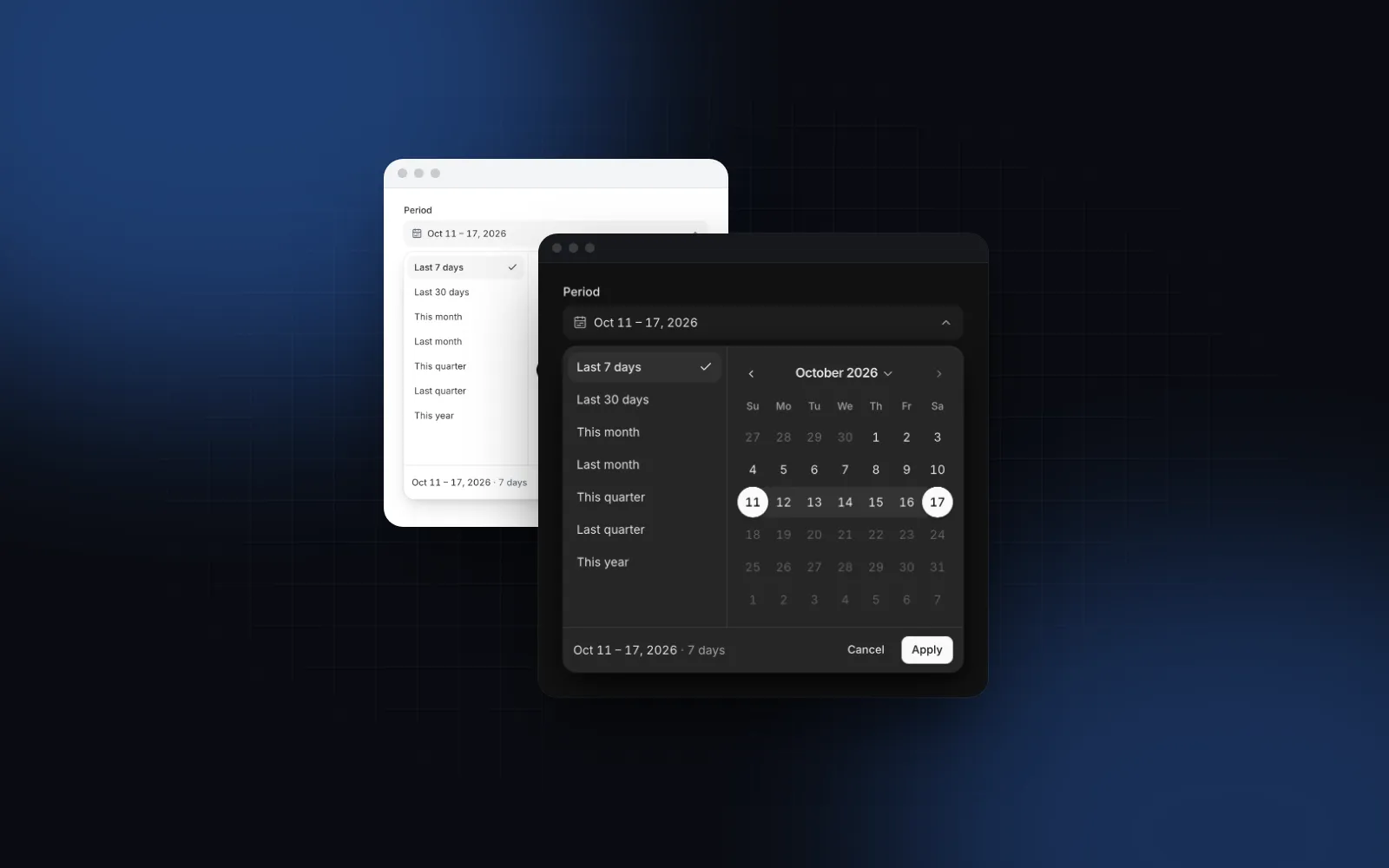
Brauchst du Zeiträume auf Tagesebene, etwa „die letzten 7 Tage“ in Analytics oder An- und Abreise in einem Buchungsformular, nimm stattdessen einen React Date Range Picker. Oft stehen beide auf derselben Report-Seite: Monate für die Periode, Tage für den Drill-down.
Welche Optionen für einen React Month Picker gibt es?
Aktiv gepflegt werden react-datepicker, der MonthPicker von Mantine, der DatePicker von MUI X mit Monats- und Jahresansicht und der Month Picker von Wingo UI. Auf genau diese stößt du, wenn du nach einem React Month Year Picker oder einem React Month Range Picker suchst. Eine Suche nach „month picker component react“ auf npm liefert zusätzlich viele kleine Pakete für genau einen Zweck; die Tabelle beschränkt sich auf Libraries mit gepflegter Doku. Die Fakten stammen aus der Doku, dem Quellcode und dem npm-Eintrag des jeweiligen Projekts, Stand Oktober 2026.
Ein Detail solltest du bei jedem Month Range Picker prüfen: was genau das Ende des Zeitraums ist. In react-datepicker wählt ein Klick auf einen Monat dessen Anfang (getStartOfMonth in seiner month.tsx), das Ende eines Zeitraums von Juli bis September ist also der 1. September. Eine Query mit date <= end verliert dann fast den ganzen September. Mantine und react-datepicker sind beide eine gute Wahl, wenn du ihre Datums-Stacks schon nutzt; Mantine hat auch Presets. Der Rest dieses Guides dreht sich um die Komponente von Wingo UI.
Welche Props braucht ein React Month Picker?
Für einen einzelnen Monat value und onValueChange, dazu min und max, um das Jahresraster einzugrenzen. Der Wert ist der erste Tag des gewählten Monats um 00:00 Uhr.
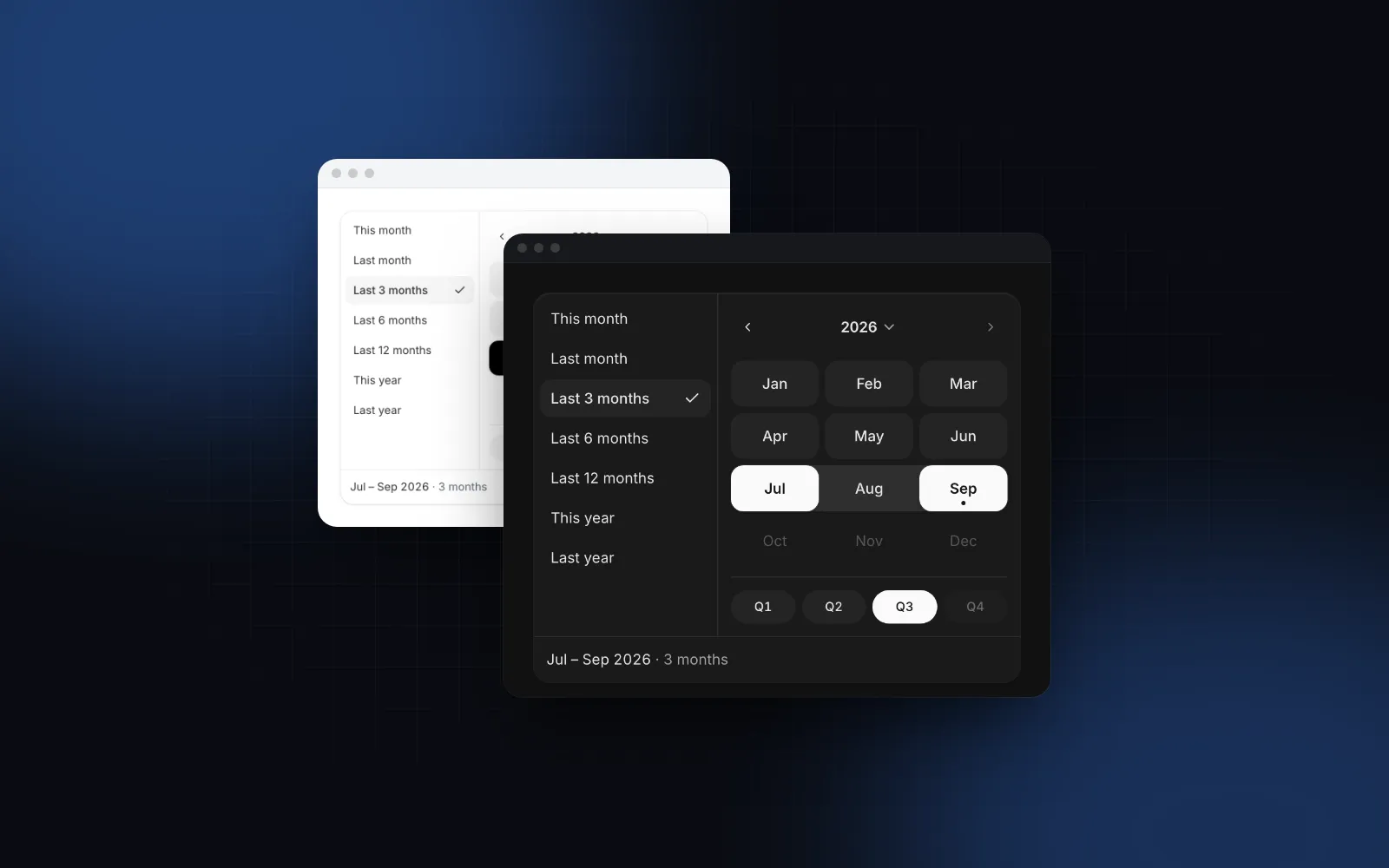
Ein Klick auf das Feld öffnet ein Panel mit dem Jahr oben und seinen zwölf Monaten in vier Reihen zu je drei. Der aktuelle Monat trägt einen kleinen Punkt. Die Pfeile blättern ein Jahr weiter, und ein Klick auf das Jahr öffnet ein Raster aus zwölf Jahren für große Sprünge. Ein Klick auf einen Monat setzt ihn und schließt das Panel (closeOnSelect ist standardmäßig true). Mit presets kommen im Einzelmodus „This month“ und „Last month“ dazu. Mit name schickt ein verstecktes Input-Feld month=2026-09 mit deinem Formular ab.
Die Props, die du danach am häufigsten änderst, sind size (sm, md, lg), variant (soft, outline, underline, ghost), monthFormat (short oder long für kurze oder lange Monatsnamen in den Zellen) und tone für den gewählten Monat.
$ npx wingo-ui@latest add month-pickerWie wähle ich einen Zeitraum aus Monaten?
Setz mode="range". Der erste Klick setzt den ersten Monat, beim Bewegen des Zeigers siehst du den Bereich als Vorschau, und der zweite Klick setzt den letzten Monat. Liegt der zweite Monat vor dem ersten, werden beide getauscht. onValueChange bekommt nur vollständige Zeiträume, ein halb gewählter Zeitraum erreicht deine Report-Query also nie.
Der Wert reicht vom ersten Tag des ersten Monats bis zum letzten Tag des letzten, beide um 00:00 Uhr Ortszeit. Juli bis September ist damit { from: Jul 1, to: Sep 30 }, und das liest sich in einer Zusammenfassung richtig. Bei einer Timestamp-Spalte vergleichst du mit dem Tag nach to, sonst fallen Zeilen vom 30. September nach Mitternacht heraus:
toISODate schreibt das lokale Kalenderdatum (2026-07-01) und rechnet nie nach UTC um, deshalb verschiebt sich der Tag nicht mit der Zeitzone. In einem Formular schickt name="period" die Felder period.from und period.to als dieselben lokalen ISO-Daten ab.
presets ergänzt im Range-Modus „This month“, „Last month“, die letzten 3, 6 und 12 Monate, „This year“ und „Last year“, jeweils auf min und max begrenzt. Ein Preset, das maxMonths überschreiten oder einen gesperrten Monat berühren würde, wird deaktiviert. Du kannst auch eine eigene Liste aus { label, value } übergeben, wobei value ein Date, ein DateRange oder eine Funktion ist, die eines davon liefert. maxMonths begrenzt die Spanne: Während du das Ende wählst, lassen sich Monate jenseits des Limits nicht anklicken.
$ npx wingo-ui@latest add month-pickerWie wähle ich ein Quartal?
Im Range-Modus zeigt das Panel unter dem Raster Chips für Q1 bis Q4, und jeder wählt seine drei Monate auf einmal. Im Einzelmodus sind sie ausgeblendet; mit quarters blendest du sie ein, und ein Quartal wählt dann seinen ersten Monat. Der Buchstabe für das Quartal richtet sich nach der Locale: Q auf Englisch, T auf Rumänisch, Französisch, Spanisch, Italienisch und Portugiesisch.
Für den Code gibt es zwei exportierte Helfer. quarterRange(year, quarter) liefert das Quartal als Zeitraum, und getQuarter(date) liefert 1 bis 4. Zusammen mit maxMonths={3} und formatValue zeigt das Feld „Q3 2026“ für ein volles Quartal und fällt bei allem Kürzeren auf den Monatszeitraum zurück:
Ohne diese Prüfung würde auch eine Auswahl von Juli bis August „Q3 2026“ anzeigen und verbergen, dass der Zeitraum zu kurz ist. Das Beispiel „Fiscal quarter“ in der Registry-Demo nutzt dieselbe Prüfung, um in seinem Hinweis zwischen quartalsweiser und monatlicher Steuermeldung umzuschalten.
Wie sperre ich abgeschlossene Monate?
Übergib eine Funktion an disabled. Sie bekommt den ersten Tag jedes Monats, und Monate, für die sie true liefert, lassen sich nicht wählen. Das passt zu abgeschlossenen Buchungsperioden, Monate vor Vertragsbeginn oder Monate ohne Daten:
Im Range-Modus kann ein Bereich keinen gesperrten Monat überspannen. Ein kontrollierter value außerhalb von min und max oder auf einem gesperrten Monat wird trotzdem angezeigt, und das Feld wird als ungültig markiert. So bleibt das Problem sichtbar, und der Wert wird nicht stillschweigend geändert. disabled={true} sperrt das ganze Feld, wie bei jedem Input.
Was ist mit Ablaufdaten von Karten und eigenen Formaten?
Den Text im Trigger formatiert Intl.DateTimeFormat: „September 2026“ im Einzelmodus, Zeiträume über formatRange, sodass Juli bis September 2026 das gemeinsame Jahr nur einmal zeigt. displayFormat ändert die Bestandteile, und formatValue deckt Formate ab, die Intl nicht schreibt, etwa das 09/28 auf einer Zahlungskarte:
locale bestimmt die Monatsnamen, den Text im Trigger und den Quartalsbuchstaben. Ohne locale gilt der nächste LocaleProvider, sonst die Sprache der Seite.
Ist er per Tastatur bedienbar?
Ja. Enter, Leertaste oder Pfeil nach unten auf dem Feld öffnen das Panel, mit dem Fokus auf dem gewählten Monat, sonst auf dem aktuellen. Die Pfeiltasten bewegen den Fokus um einen Monat, Pfeil hoch und runter um drei (eine Reihe), Home und End springen an die Enden der Reihe, und PageUp und PageDown wechseln das Jahr. Enter oder Leertaste wählt. Escape geht Schritt für Schritt zurück: Erst verlässt es das Jahresraster, dann verwirft es einen halb gewählten Zeitraum, dann schließt es das Panel und gibt den Fokus ans Feld zurück. Das Raster nutzt role="grid", gewählte Zellen sind als ausgewählt markiert, jeder Monat hat ein vollständiges Label wie „September 2026“, der aktuelle Monat trägt aria-current="date", und jede Auswahl wird über eine Live Region im Modus „polite“ angesagt. Bei reduzierter Bewegung ersetzt ein Fade den Slide beim Jahreswechsel.
Wie funktioniert er auf dem Smartphone?
Unter 768px öffnet das Feld statt eines Popovers ein Bottom Sheet: das Label als Titel, Presets als Reihe von Chips, 48px große Monatszellen und die Quartals-Chips. Im Einzelmodus übernimmt ein Tippen den Monat und schließt das Sheet. Im Range-Modus bleibt ein Entwurf im Sheet, bis du Apply drückst, und Cancel oder das Wegziehen des Sheets behalten den alten Wert. Mit responsive={false} bleibt es überall beim Popover. Das Sheet-Muster selbst erklärt der Guide zum React Bottom Sheet, und es baut auf dem kostenlosen Drawer auf.
Für einen Dashboard-Filter, der immer sichtbar sein soll, rendert inline das Panel direkt auf der Seite ohne Trigger, und MonthPickerPanel exportiert das Raster allein für eigene Layouts.
Wie füge ich ihn meinem Projekt hinzu?
Führ npx wingo-ui@latest add month-picker aus. Die CLI kopiert den Quellcode nach components/ui, ergänzt Field, Drawer, Button und die Datums-Helfer, die er importiert, und installiert @radix-ui/react-popover, motion und lucide-react. Der Month Picker ist eine Pro-Komponente (Preise), genau wie der Date Range Picker für Zeiträume auf Tagesebene. Zeiteingaben behandelt der Guide zum React Time Picker, und der Guide zu React-Formular-Komponenten wendet dieselben Regeln für Tastatur, Smartphone und Labels auf jedes Feld an. Weitere Deep Dives zu einzelnen Komponenten findest du in der Kategorie Komponenten-Guides.
Häufige Fragen
Wie baue ich einen Monats- und Jahres-Picker in React?
Rendere einen Jahreskopf mit Pfeilen und ein Raster aus zwölf Monaten, und speichere den ersten Tag des gewählten Monats. react-datepicker macht das mit showMonthYearPicker, MUI X mit views={['month', 'year']}, und der Month Picker von Wingo UI ist standardmäßig ein Monats- und Jahres-Picker.
Wie wähle ich in React einen Zeitraum aus Monaten?
Nimm einen Picker mit Range-Modus: Der erste Klick setzt den ersten Monat, der zweite den letzten. Im Month Picker von Wingo UI ist das mode="range", und der Wert reicht vom ersten Tag des ersten Monats bis zum letzten Tag des letzten Monats.
Hat shadcn/ui einen Month Picker?
Nein. Stand Oktober 2026 enthält die Komponentenliste von shadcn/ui einen Calendar und einen Date Picker, aber keinen Month Picker. Du baust also selbst einen oder installierst eine Quellcode-Komponente wie den Month Picker von Wingo UI.
Wie wähle ich ein Quartal statt eines Monats?
Zeig unter dem Monatsraster Chips für Q1 bis Q4, die jeweils drei Monate auf einmal wählen. Der Month Picker von Wingo UI zeigt sie im Range-Modus standardmäßig, und quarterRange(2026, 3) liefert dir im Code den 1. Juli bis 30. September 2026.
Ist der Month Picker von Wingo UI kostenlos?
Nein. Month Picker und Date Range Picker sind Pro-Komponenten. Der Drawer, den er für das Bottom Sheet auf dem Smartphone nutzt, und das Field drumherum sind kostenlos.
- Date Picker
- Formulare
- React
- Mobile UI