React File Manager: Ordner, Uploads und die Backend-API
Jedes SaaS, das Dokumente speichert, bekommt früher oder später einen Tab „Dateien“: Verträge an einem Kundendatensatz, Rechnungen pro Monat, Fotos von einem Vor-Ort-Termin. Ein React File Manager sieht aus wie ein Raster aus Icons, aber die Arbeit steckt woanders: in verschachtelten Ordnern, in Uploads, die auf halber Strecke abbrechen, in 40 ausgewählten Dateien, die jemand in einen anderen Ordner zieht, und darin, dass auf dem Smartphone nichts davon an Hover oder Rechtsklick hängen darf. Dieser Guide zeigt, was ein React Dateimanager können muss, wann ein File Browser im Finder-Stil besser passt, welchen Backend-Vertrag beide brauchen und welche Open-Source-Optionen es gibt. Die Beispiele nutzen die Komponenten File Manager und File System von Wingo UI, der Bibliothek, die wir bauen. Wir sind also nicht neutral; Fakten zu anderen Projekten verlinken auf ihre Quellen.
Was muss ein React File Manager in einer SaaS-App können?
Gegen diese Liste haben wir unsere React File Manager UI gebaut. Sie ist auch ein fairer Test für jedes Paket und für eine selbst geschriebene Version:
- Ordner in zwei Layouts. Ein Raster mit Vorschaubildern für Fotos und eine Liste mit den Spalten Modified, Size und Owner für Dokumente, dazu ein Umschalter, der sich die Wahl merkt.
- Wo bin ich. Eine Breadcrumb, deren Einträge Drop-Ziele sind, und ein Ordnerbaum neben den Dateien, wenn Platz dafür ist.
- Auswahl und Massenaktionen. Klick, Cmd oder Strg + Klick, Shift + Klick für einen Bereich, eine Checkbox pro Element und eine Toolbar, die Verschieben, Herunterladen und Löschen anbietet, sobald etwas ausgewählt ist.
- Uploads. Ein Button, Drag and Drop vom Desktop in den offenen Ordner oder auf eine Ordnerkachel, Einfügen aus der Zwischenablage, eine Fortschrittszeile pro Datei und abgelehnte Dateien mit Begründung.
- Umbenennen, verschieben, löschen. Umbenennen direkt an Ort und Stelle mit einem Fehler unter dem Feld, wenn der Server ablehnt, Verschieben per Drag oder Dialog, Löschen mit einer Bestätigung, die nennt, was verschwindet.
- Suche über alle Ordner, mit dem Ordnerpfad zu jedem Treffer.
- Tastatur und Touch. Pfeiltasten, Enter, Entf, F2 und Backspace am Desktop; Tippen, langes Drücken und Bottom Sheets auf dem Smartphone.
Installier die Komponente:
Sie bringt ihre Teile mit (Tree View, File Upload, Breadcrumb, Kontextmenü, Lightbox und Dialoge), denn eine File Manager UI setzt sich genau aus diesen Teilen zusammen. Probier die Demo unten aus: Sie hält die Dateien im Speicher, du kannst also beliebig hochladen, umbenennen, verschieben und löschen.
$ npx wingo-ui@latest add file-managerFile Manager oder File Browser im Finder-Stil: Was brauchst du?
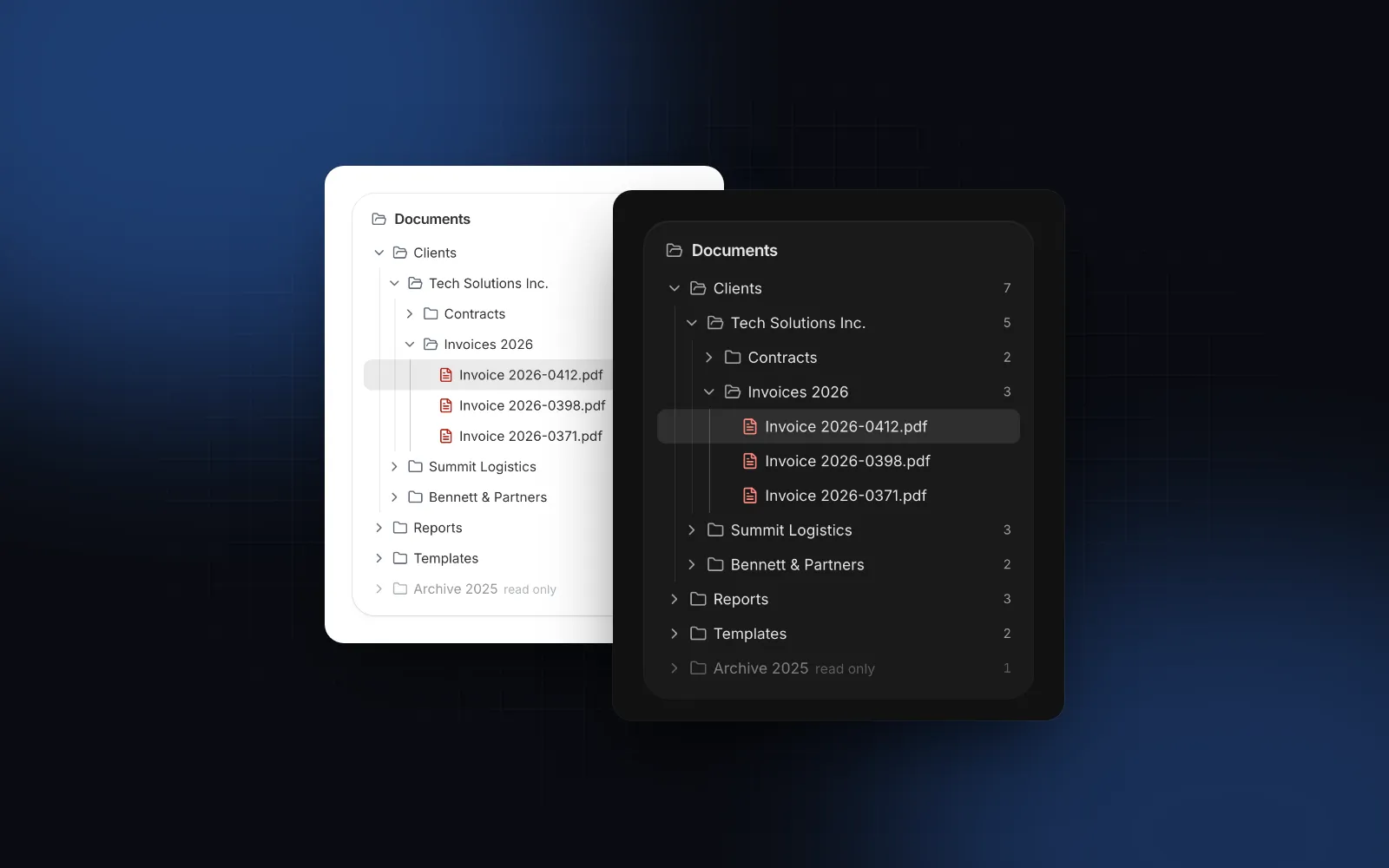
Nimm einen File Manager, wenn die Dateien zu einem Datensatz gehören und Leute kommen, um eine Datei abzulegen oder zu holen. Nimm einen File Browser im Finder-Stil, wenn die Dateien selbst der Inhalt der Seite sind: Leute verbringen Zeit darin, wechseln zwischen vielen Ordnern und wollen in Dateien hineinschauen, ohne sie herunterzuladen. Wingo UI hat für jede Form eine Komponente: File Manager für die erste und File System, eine React File Browser Komponente im Finder-Stil, für die zweite.
Unsere Faustregel: ein File Manager für „die Dateien, die zu dieser Sache gehören“, ein File Browser für „einen Ort, an dem Dateien leben“. Wenn Leute vor allem hoch- und herunterladen, machen die zusätzlichen Ansichten des Browsers die Seite nur schwerer.
$ npx wingo-ui@latest add file-systemWie verbinde ich einen React File Manager mit meinen Daten?
Übergib alle Ordner und Dateien als ein flaches items-Array und schalte jede Aktion ein, indem du ihren Handler übergibst. Jedes Element ist { id, kind, name, parentId, size, type, url, modifiedAt, modifiedBy }, und die Komponente leitet Ordner, Baum und Breadcrumb aus den parentId-Verknüpfungen ab. onUpload ergänzt den Upload-Button und Drag and Drop, onMove das Ziehen auf Ordner und den Dialog zum Verschieben, onRename, onDelete und onCreateFolder den Rest. Lässt du alle weg, ist sie ein reiner Viewer.
Zwei Details sorgen dafür, dass die Fehlerzustände funktionieren. Ein Handler, der ein abgelehntes Promise zurückgibt, hält seinen Dialog oder sein Umbenennen-Feld mit der Fehlermeldung offen. Ein doppelter Name oder eine abgebrochene Verbindung erscheint also genau dort, wo die Person hinschaut. Und den Upload-Fortschritt meldest du selbst über das Prop uploads, das das schwebende Upload-Panel füttert.
accept und maxFileSize lehnen Dateien ab, bevor onUpload läuft, und das Upload-Panel listet sie mit der Begründung auf. Dein Server prüft beides trotzdem, denn jeder Client kann den Endpunkt aufrufen. Den Upload-Ablauf selbst (Drag and Drop, Einfügen, Fortschritt, Abbrechen) behandelt unser Guide zum React File Upload ausführlich, und die eigenständige Dropzone ist die Komponente File Upload.
Welchen Backend-Vertrag braucht ein File Manager?
Ein File Manager braucht sieben Endpunkte (Auflisten, neuer Ordner, Umbenennen, Verschieben, Löschen, Hochladen, Herunterladen), die über stabile IDs arbeiten und auf dem Server geprüft werden. Das gilt für jeden React File Manager, den du wählst, ob Open Source oder nicht:
Die Regeln, die das korrekt halten:
- IDs statt Pfaden. Speicher eine stabile id und eine
parentId. Ist ein Pfad wie/Contracts/2026/acme.pdfder Schlüssel, schreibt das Umbenennen eines Ordners jede Zeile darunter neu, und jeder geteilte Link bricht. - Jede ID autorisieren. Jeder Request prüft, dass jede enthaltene ID zum Mandanten und zum Datensatz aus der URL gehört. Ein Massenlöschen mit einer einzigen fremden ID sollte komplett fehlschlagen.
- Namenskonflikte entscheidet der Server. Zwei Leute können im selben Moment im selben Ordner „Rechnungen“ anlegen. Leg eine Regel fest (mit einer klaren Meldung ablehnen oder „ (2)“ anhängen) und gib den Fehlertext zurück, den der Dialog anzeigt.
- Storage-Schlüssel sind keine Dateinamen. Laut der AWS-Doku zu Presigned Uploads (opens in a new tab) (geprüft am 6. November 2026) ersetzt S3 ein bestehendes Objekt, wenn ein Upload denselben Schlüssel nutzt. Nimm die Datei-ID als Schlüssel und halte den Namen in deiner Datenbank. Dieselbe Doku sagt auch: Ist die URL mit einem Content-Type signiert, muss der Upload genau diesen mitschicken. Deshalb signiert und sendet das Beispiel denselben Wert.
- Uploads an deinen Functions vorbei. Vercel Functions nehmen Request-Bodys bis 4,5 MB an und antworten darüber mit 413, laut Vercels Seite zu den Limits (opens in a new tab) (Stand 6. November 2026). Presigned URLs schicken die Bytes direkt in den Storage.
- Erst Soft Delete. Markier Zeilen als gelöscht und entferne sie später endgültig. Leute löschen den falschen Ordner, und das Löschen eines Ordners trifft einen ganzen Teilbaum.
- Zyklen auf dem Server ablehnen. Die Oberfläche verhindert schon, dass jemand einen Ordner auf sich selbst oder einen seiner Unterordner zieht, aber der Move-Endpunkt muss das noch einmal prüfen:
Führ die Prüfung in derselben Transaktion wie das Update aus, nachdem du die Ordnerzeilen des Mandanten gesperrt hast (SELECT ... FOR UPDATE in Postgres), oder unter Serializable Isolation. Eine einfache Transaktion auf der Standard-Isolationsstufe lässt zwei gleichzeitige Verschiebungen, A in B und B in A, beide die Prüfung bestehen, und schon entsteht ein Zyklus. Das Set seen beendet den Durchlauf außerdem, falls kaputte Daten schon einen Zyklus enthalten.
Wie funktioniert ein File Manager auf dem Smartphone?
Auf dem Smartphone ersetzt der File Manager Hover, Rechtsklick und Ziehen durch Tippen, langes Drücken und Bottom Sheets. Er startet dort als Liste, mit dem Ordnernamen als großem Titel und einem Zurück-Link zum übergeordneten Ordner statt der vollen Breadcrumb. Ein Tipp öffnet, langes Drücken startet die Auswahl (Checkboxen erscheinen, und eine schwebende Leiste bietet Verschieben, Herunterladen und Löschen an), und jedes Menü, der Dialog zum Verschieben und der Dialog für einen neuen Ordner öffnen sich als Bottom Sheets. Das Layout richtet sich über Container Queries nach der Breite der Komponente selbst. Dieselbe kompakte Liste erscheint also auch in einem schmalen Seitenpanel auf einem großen Bildschirm, und der Ordnerbaum zeigt sich erst, wenn der Manager selbst 768px breit ist.
Zur Barrierefreiheit: Die Dateien sind ein einziger Tab-Stopp mit Pfeiltasten-Navigation darin, Buchstaben springen zu einem Namen, die Leertaste schaltet die Auswahl um, Shift + F10 öffnet das Menü des Elements, und Entf fragt nach, bevor etwas verschwindet. Das Menü, das ein Rechtsklick öffnet, steckt auch hinter einem ⋯-Button pro Element. Der erscheint bei Hover, bei Tastaturfokus und bei Auswahl und bleibt auf Touchscreens sichtbar, also hängt nichts an einer Maus.
Gibt es einen guten Open Source React File Manager?
Ja, und für viele Projekte ist ein kostenloses Paket die richtige Antwort. Zwei Projekte unter MIT-Lizenz lohnen Stand 6. November 2026 einen Blick (Sterne laut GitHub an diesem Tag):
Nimm @cubone oder SVAR, wenn du einen kostenlosen React File Explorer zum direkten Einbauen willst und mit seinem Aussehen und seinen pfadbasierten IDs leben kannst. Nimm eine Komponente als Quellcode, wenn der File Manager zum Rest deines Design Systems passen muss und du damit rechnest, sein Markup zu ändern: Die Datei gehört dir, und npx wingo-ui@latest update führt unsere späteren Fixes mit deinen Änderungen zusammen. Wingo UI ist eine kostenpflichtige Bibliothek: Pro kostet $8 im Monat, $80 im Jahr oder einmalig $150, siehe Preise. Die 14-tägige Rückerstattung gilt nur, solange du noch kein Pro-Element heruntergeladen hast.
Wann reicht ein Tree View?
Ein Tree View reicht, wenn Leute Ordner auswählen oder anordnen und nie mit den Dateien darin arbeiten: ein Einstellungsscreen, der einen Zielordner wählt, eine Seitenleiste mit Projektbereichen oder ein Browser für Codebeispiele. Der Tree View ist dieselbe Komponente, die der File Manager für seine Ordner nutzt: lazy children über loadChildren, Verschieben per Drag mit draggable und onMove, Filtern und Ordner-Icons. Unser Guide zum React Tree View geht ihn Schritt für Schritt durch, und die Kategorie Komponenten-Guides enthält den Rest dieser Reihe, mit dem Guide zu React-Formularkomponenten als Überblick.
Nächster Schritt
Öffne die Doku zum File Manager, ändere im Playground Ansicht, Kachelgröße und Tone und kopier den Usage-Code mit deinen eigenen items in eine Seite. Schreib danach die sieben Endpunkte von oben, bevor du irgendetwas stylst, denn genau dort gehen Datei-Features in Produktion kaputt. Beide Datei-Komponenten sind Pro; die Doku, der Playground und der MCP-Server funktionieren ohne Account.
Häufige Fragen
Was ist der Unterschied zwischen einem File Manager und einem File Explorer in React?
Beide Begriffe meinen dasselbe: eine Oberfläche, die Ordner und Dateien auflistet und sie öffnen, verschieben, umbenennen und hochladen lässt. In der Praxis gibt es zwei Formen: einen Dokumentenmanager in einer App-Seite (Raster oder Liste, ein Baum, Massenaktionen) und einen File Browser im Desktop-Stil mit Seitenleiste, mehreren Ansichten und Vorschauen. Entscheide danach, wie Leute die Dateien nutzen, nicht nach dem Namen.
Gibt es einen kostenlosen Open Source React File Manager?
Ja. Stand 6. November 2026 stehen @cubone/react-file-manager und SVAR React File Manager (@svar-ui/react-filemanager) beide unter MIT-Lizenz auf GitHub. Beide überlassen dir den Storage über Callbacks oder ein Daten-Prop, das Backend schreibst du also trotzdem selbst.
Wie speichere ich Ordner für einen React File Manager?
Speicher jeden Ordner und jede Datei als Zeile mit einer stabilen id und einer parentId (null im Stammverzeichnis) und den Namen als einfache Spalte. Ein Umbenennen ändert dann eine Zeile, ein Verschieben eine parentId, und Links auf eine Datei überstehen beides.
Wie lade ich große Dateien aus einem React File Manager hoch?
Hol dir von deiner API eine Presigned URL für den Storage, schick die Datei vom Browser mit XMLHttpRequest direkt dorthin, damit du Fortschritts-Events bekommst, und bestätige den Upload, damit der Server die Datei-Zeile anlegt. So laufen die Bytes nicht durch Serverless Functions, die Vercel auf 4,5 MB pro Request-Body begrenzt.
Wie verhindere ich, dass ein Ordner in seinen eigenen Unterordner verschoben wird?
Geh vom Zielordner aus die Eltern nach oben durch; triffst du dabei auf einen der Ordner, die verschoben werden, lehnst du ab. Die Oberfläche kann das früh blockieren, aber der Server muss es ebenfalls prüfen, denn jeder Client kann deinen Move-Endpunkt aufrufen.
- File Manager
- Dateien
- Drag and Drop
- Mobile UI
- Backend