Antigravity MCP einrichten: Config-Pfad und Prompts
Bitte den Antigravity-Agenten um eine Kundentabelle, und er schreibt sie aus seinen Trainingsdaten: ein schlichtes <table>, einen selbstgebauten Filter, kein Layout fürs Smartphone. Ein Eintrag für einen Antigravity MCP Server behebt das. Der Agent bekommt eine Komponenten-Registry, die er durchsuchen, aus der er Props lesen und aus der er installieren kann. Schwierig ist die Config-Datei. Wer Antigravity MCP einrichten will, findet widersprüchliche Antworten darauf, wo mcp_config.json liegt, welchen Key ein Remote-Server braucht und ob ein Projekt eine eigene Datei haben kann. Dieses Tutorial beantwortet das anhand der Programme auf unserem Rechner, bindet eine Komponentenbibliothek (unsere, Wingo UI) und den shadcn-Server an und endet mit Prompts, aus denen echte Komponenten werden.
Alles haben wir am 6. November 2026 auf macOS geprüft, mit der Antigravity-App 2.16.0, der Antigravity IDE 2.6.0 und der agy CLI 1.5.1, dazu unsere CLI 1.0.4 und shadcn 4.23.0. Wir haben agy mcp add und agy mcp list in einem Wegwerf-Home-Ordner ausgeführt, die MCP-Doku gelesen, die in der App und in der CLI mitgeliefert wird, und unseren stdio-Server direkt aufgerufen. Was der Agent schreibt, haben wir nicht bewertet: Das hängt vom gewählten Modell ab. Warum ein Agent überhaupt einen Server für Komponenten braucht, steht in unserem Guide zu MCP für Komponentenbibliotheken.
Wo liegt die MCP-Config-Datei von Antigravity?
Unter ~/.gemini/config/mcp_config.json. Diese eine Antigravity MCP Config bedient alle drei Oberflächen:
Für die IDE haben wir den Code gelesen, der den Pfad baut: Er hängt .gemini, config und mcp_config.json an deinen Home-Ordner an. Der Language Server der App und die CLI liefern dieselbe Doku-Seite mit. Sie nennt ~/.gemini/config/mcp_config.json die globale Konfiguration, die für alle Sessions gilt. Googles MCP-Doku zu Antigravity (opens in a new tab) und sein Workspace-Guide zu MCP (opens in a new tab) sagen dasselbe, Stand 6. November 2026.
Warum nennen andere Guides ~/.gemini/antigravity/mcp_config.json?
Weil das der ältere Pfad war. Auf unserem Rechner liegt in ~/.gemini/config/ eine Markierungsdatei .migrated, und das Changelog, das mit agy kommt, beschreibt einen Fix für einen [Disable]-Button, der in den alten Pfad schrieb statt in die migrierte config/mcp_config.json. Guides aus der Zeit vor dem Umzug zeigen noch ~/.gemini/antigravity/mcp_config.json. Wenn du diese Datei bearbeitet hast und nichts aufgetaucht ist, liegt es daran.
Ein Community-Guide auf dev.to (opens in a new tab) vom Mai 2026 nennt außerdem ~/.gemini/antigravity-cli/mcp/ und ~/.gemini/antigravity-ide/mcp/. Laut dem Guide werden beide aus der gemeinsamen Config erzeugt. Bearbeite die gemeinsame Datei, nie diese Ordner.
Kann ein Projekt eine eigene mcp_config.json haben?
Laut Googles Doku ja: <workspace>/.agents/mcp_config.json gilt für einen einzelnen Workspace. Bestätigen konnten wir das nicht. Mit einem Server in .agents/mcp_config.json gab agy mcp list No MCP servers configured. aus, agy mcp add schrieb nur die globale Datei, und die mitgelieferte Doku aller drei Builds erwähnt nur die globale Datei und Plugin-Ordner. Solange in deinem eigenen Build kein Workspace-Server aufgetaucht ist, gehören Server in die globale Datei.
Was gehört in die Antigravity mcp_config.json?
Eine Map unter mcpServers mit einem Eintrag pro Server. Ein stdio-Eintrag hat command, args und optional env. Ein Remote-Eintrag hat serverUrl (oder url) und optional headers. Googles Doku nennt weitere optionale Keys: disabled, enabledTools, disabledTools und timeoutSeconds. Die Datei darf Kommentare mit // und /* */ sowie abschließende Kommas enthalten: Das Changelog von agy führt einen Fix für Configs auf, die damit nicht geparst werden konnten.
Am schnellsten kommst du zu einem korrekten Eintrag, wenn agy ihn schreibt:
Ausgegeben wurde zuerst Added MCP server "wingo-ui" (stdio), danach:
Und diese Datei hat es geschrieben:
Das -y ist wichtig. Ohne es hält npx an und fragt, bevor es ein Paket herunterlädt, und auf einen Server, den Antigravity im Hintergrund gestartet hat, antwortet niemand. Genau diesen Fehler haben wir bei unserem Gemini-CLI-Setup mit shadcn gesehen.
Beachte, dass agy mcp list nur zeigt, was konfiguriert ist. Verbindungsstatus und Tool-Liste findest du mit /mcp in einer Session oder im Bereich MCP Servers der App.
Remote-Eintrag oder npx-stdio-Eintrag: Was nehme ich?
Unser Server beherrscht beides. Der stdio-Eintrag oben startet einen kleinen lokalen Proxy, npx wingo-ui@latest mcp, der an https://wingo-ui.com/mcp weiterleitet und den Key mitschickt, den npx wingo-ui@latest login auf deinem Rechner gespeichert hat. Der Remote-Eintrag spricht direkt mit dem Server:
agy erkennt die URL und wählt HTTP von selbst. Flags stehen vor dem Namen: agy mcp add wingo-ui https://wingo-ui.com/mcp --header ... scheitert mit http server type does not accept command arguments.
Für die meisten empfehlen wir stdio, wegen der Zeile zum Key. Googles MCP-Doku erwähnt keine ${VAR}-Ersetzung in headers oder env, Stand 6. November 2026, und der Autor auf dev.to schreibt, dass Umgebungsvariablen für API-Keys bei ihm in der CLI und der IDE nicht funktionieren. Ohne angemeldete Session konnten wir das nicht testen. Geh also davon aus, dass der Header-Wert genau so gesendet wird, wie er dasteht, und halte die Datei aus Dotfile-Repositorys heraus.
Als unser stdio-Proxy ohne Key startete, schrieb er serving https://wingo-ui.com/mcp (anonymous: docs only ...) nach stderr und beantwortete tools/list mit 10 Tools, alle als read-only markiert: search_components, list_categories, get_component, get_block, get_design_rules, get_theme_tokens, get_install_instructions, check_updates, get_changelog und get_account_status. Alle Tools und Optionen stehen in der Doku zum MCP-Server.
Wie lege ich einen shadcn-MCP-Eintrag in Antigravity an?
Genauso, von Hand, denn für Antigravity shadcn MCP gibt es keinen Init-Befehl. In shadcn 4.23.0 akzeptiert npx shadcn@latest mcp init --client die Werte claude, cursor, vscode, codex und opencode, und shadcns MCP-Doku (opens in a new tab) erwähnt Antigravity nicht, Stand 6. November 2026:
Das schreibt "command": "npx" mit "args": ["-y", "shadcn@latest", "mcp"]. Der shadcn-Server durchsucht die Registrys aus deiner components.json und gibt Befehle mit npx shadcn@latest add zurück. In unseren früheren Tests lieferte er keine Props. Für Komponenten mit großer API willst du deshalb den eigenen Server der Bibliothek daneben.
Mit beiden Servern in einem Projekt installieren beide Bibliotheken eine button.tsx mit unterschiedlichen Props. Schreib in deine Regeln, welche Registry welchen Ordner besitzt, damit der Agent weiß, wessen API er gerade liest.
Wie lade ich die MCP-Server in Antigravity nach einer Änderung neu?
Aktualisier die Serverliste; ein kompletter Neustart ist selten nötig. Laut Googles MCP-Doku und seinem Workspace-Guide, Stand 6. November 2026:
- App: Settings > Customizations, dann Refresh unter Installed MCP Servers. Das Menü More actions jedes Servers hat außerdem Restart, Disable und Delete.
- IDE: Antigravity User Settings > Customizations > Refresh, dieselben Schritte wie in der App. Manage MCP Servers im Agent-Panel öffnet die rohe Config.
- CLI:
/mcpöffnet den MCP Manager, der die Konfigurationen neu lädt und die Verbindungslogs zeigt.
Stell dann eine Frage, die nur der Server beantworten kann: „Ruf get_account_status auf dem Server wingo-ui auf.“ Ohne Key antwortet er, dass du anonym bist.
Laut Googles Doku laufen nicht konfigurierte MCP-Tools im Modus Ask, der Agent fragt also vor jedem Aufruf. Berechtigungsregeln akzeptieren Muster wie mcp(wingo-ui/*), wenn du einen read-only Server einmal freigeben willst. Installationen über die Shell lässt du weiter bestätigen.
Was gehört in die Regeldatei?
Wann der Agent sucht, wie er installiert und welche Tokens er nutzt. Antigravity lädt laut seiner mitgelieferten Doku GEMINI.md und AGENTS.md aus dem Ordner, in dem du arbeitest, bis hoch zur Wurzel des Repositorys, und Googles Doku zu Regeln (opens in a new tab) ergänzt .agents/rules/*.md (Stand 6. November 2026). Jede Regeldatei ist auf 24.000 Bytes begrenzt. Unsere CLI hat kein Ziel für Antigravity (agents install kennt Claude Code, Codex, Gemini CLI, Grok und Cursor), also hol dir denselben Block, den sie für Codex schreibt:
Der Block steht zwischen den Markierungen <!-- wingo-ui:start v=3 --> und <!-- wingo-ui:end -->. Seine Kernzeile:
Die AGENTS.md lesen auch Codex, Cursor und Grok, eine Datei deckt also das ganze Team ab. Ein ausführlicheres Template steht in unserem Vergleich von AGENTS.md und CLAUDE.md.
Mit welchen Prompts installiert der Agent echte Komponenten?
Nenn den Screen, die Daten und was der Agent dir zurückmelden soll. Die Regeln schicken ihn schon zu search_components, dann zu get_component oder get_block, dann zu npx wingo-ui@latest add. Der Prompt liefert, was eine Regeldatei nicht kann: Spalten, Routen und Texte.
Prompt 1: eine Kundentabelle
Die Data Table deckt jede Zeile dieses Prompts mit Props ab. Der Kern eines guten Ergebnisses:
Die mobile-Rollen sind der Teil, den ein Modell aus dem Gedächtnis weglässt: Unter 768px wird jede Zeile zu einer Karte mit dem Namen als Titel.
$ npx wingo-ui@latest add data-tablePrompt 2: ein Login-Screen
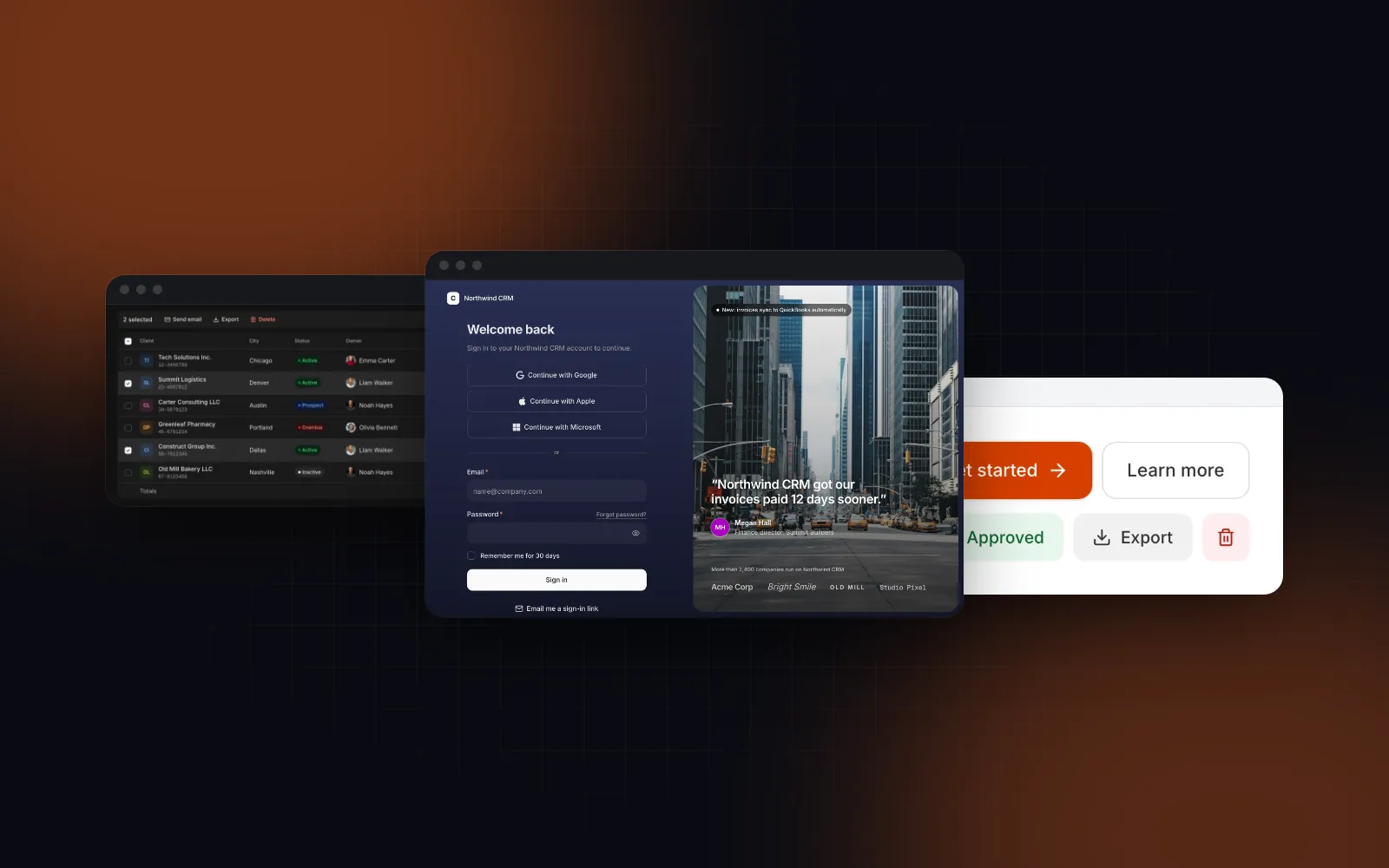
Die Login Page bringt Beispiel-Handler mit, damit ihre Demo läuft, und ihre Default-Labels nennen Northwind CRM. Deshalb verlangt der Prompt einen Bericht: Ohne onVerifyCode akzeptiert die Code-Ansicht bei jeder Person den Code 123456. Ein gutes Ergebnis übergibt layout="card", methods={["password", "otp"]}, showProviders={false}, labels mit appName, signInDescription und copyright sowie echte Handler für onSignIn, onSendCode, onVerifyCode und onSuccess. Die komplette Komponente mit diesen Handlern steht in unserem Gemini-CLI-Setup mit shadcn.
$ npx wingo-ui@latest add login-pagePrompt 3: einen selbstgebauten Spinner ersetzen
Unser Button hat eine Prop loading, also fallen das Spinner-Markup und das Jonglieren mit disabled weg:
Was geht schief, und wie behebe ich es?
- Nach einer Änderung taucht nichts auf. Du hast
~/.gemini/antigravity/mcp_config.jsonoder einen erzeugtenmcp/-Ordner bearbeitet. Verschieb den Eintrag nach~/.gemini/config/mcp_config.jsonund aktualisier die Liste. - Der Server startet über stdio nicht. Meist wartet npx auf eine Antwort zur Installation: Ergänz
-yinargs. - Ein Remote-Server verbindet sich nicht. Prüf, ob die URL ein Streamable-HTTP-Endpunkt ist (
/mcp, nicht/sse) und ob der Key als echter Wert dasteht, nicht als Variablenname. - Verbunden, aber kein Quellcode. Kein Key: Führ
npx wingo-ui@latest loginaus (ein kostenloses Konto braucht nur eine E-Mail-Adresse) und aktualisier den Server. - Pro-Blocks mit einem kostenlosen Key.
get_blockliefert fürlogin-pagetrotzdem Props und Nutzung, abernpx wingo-ui@latest add login-pagebricht ab, weil der Block zu Pro gehört. Der Button ist kostenlos; Data Table und Login Page gehören zu Pro ($8 im Monat, $80 im Jahr oder einmalig $150, auf der Preisseite).
Wo fange ich an?
Leg ein kostenloses Konto an, führ npx wingo-ui@latest login aus, dann agy mcp add wingo-ui npx -y wingo-ui@latest mcp, ergänz den Block in der AGENTS.md und probier Prompt 3 mit dem kostenlosen Button aus. Die Doku zu Coding-Agenten deckt die anderen Agenten ab. Dasselbe Setup für andere Editoren findest du in unserem Codex-MCP-Setup, im Cursor-Setup mit shadcn, im Copilot-Setup mit shadcn und im OpenCode-MCP-Setup, und den Rest der Serie findest du unter UI mit KI-Agenten bauen.
Häufige Fragen
Wo liegt die MCP-Config-Datei von Antigravity?
Unter ~/.gemini/config/mcp_config.json. In den Builds, die wir am 6. November 2026 geprüft haben (Antigravity 2.16.0, Antigravity IDE 2.6.0 und agy 1.5.1 auf macOS), lesen und schreiben alle drei genau diese Datei. Die App zeigt den Pfad über Copy Config File Path im Bereich MCP Servers.
Unterstützt Antigravity eine mcp_config.json pro Projekt?
Googles MCP-Doku nennt /.agents/mcp_config.json für einen einzelnen Workspace. In agy 1.5.1 hat agy mcp list diese Datei ignoriert, und agy mcp add hat nur die globale geschrieben. Die globale Datei ist also die sicherere Wahl, bis du es in deinem eigenen Build bestätigt hast.
Braucht ein Remote-Server in Antigravity serverUrl oder url?
Beides funktioniert. Googles Doku nutzt serverUrl und akzeptiert url, die mitgelieferte Doku der CLI nennt serverUrl den Legacy-Key, und agy mcp add schreibt weiterhin serverUrl. httpUrl und der alte HTTP+SSE-Transport werden nicht unterstützt.
Funktioniert der shadcn-MCP-Server mit Antigravity?
Ja, als stdio-Eintrag, den du selbst anlegst: agy mcp add shadcn npx -y shadcn@latest mcp. In shadcn 4.23.0 akzeptiert mcp init --client die Werte claude, cursor, vscode, codex und opencode, Antigravity aber nicht, also schreibt der Befehl die Datei nicht für dich.
Muss ich Antigravity nach einer Änderung an mcp_config.json neu starten?
Nein, aktualisier die Serverliste: Settings > Customizations > Refresh unter Installed MCP Servers in der App oder IDE, Restart auf einem einzelnen Server in der App oder /mcp in der CLI. Ein kompletter Neustart hilft nur, wenn ein Server hängen bleibt.
- Antigravity
- MCP
- shadcn/ui
- AGENTS.md
- KI-Agenten